La procedura consente di collegare la propria casella di posta elettronica con Selly Erp al fine di abilitare la funzione di invio email e la relativa sincronizzazione dei messaggi scambiati con i potenziali e i contatti.
Per procedere con la configurazione è necessario disporre delle seguenti informazioni:
Nome del provider di posta elettronica. Quale servizio viene utilizzato per le caselle del vostro dominio di posta?
I parametri di accesso al server di posta (impostazioni IMAP e SMTP, credenziali di accesso alla propria casella).

Dal menù configurazione, sotto la sezione Integrazioni, selezionare la voce Email provider
Attivare la casella di spunta Attiva la sincronizzazione delle email
Selezionare il provider dalla lista
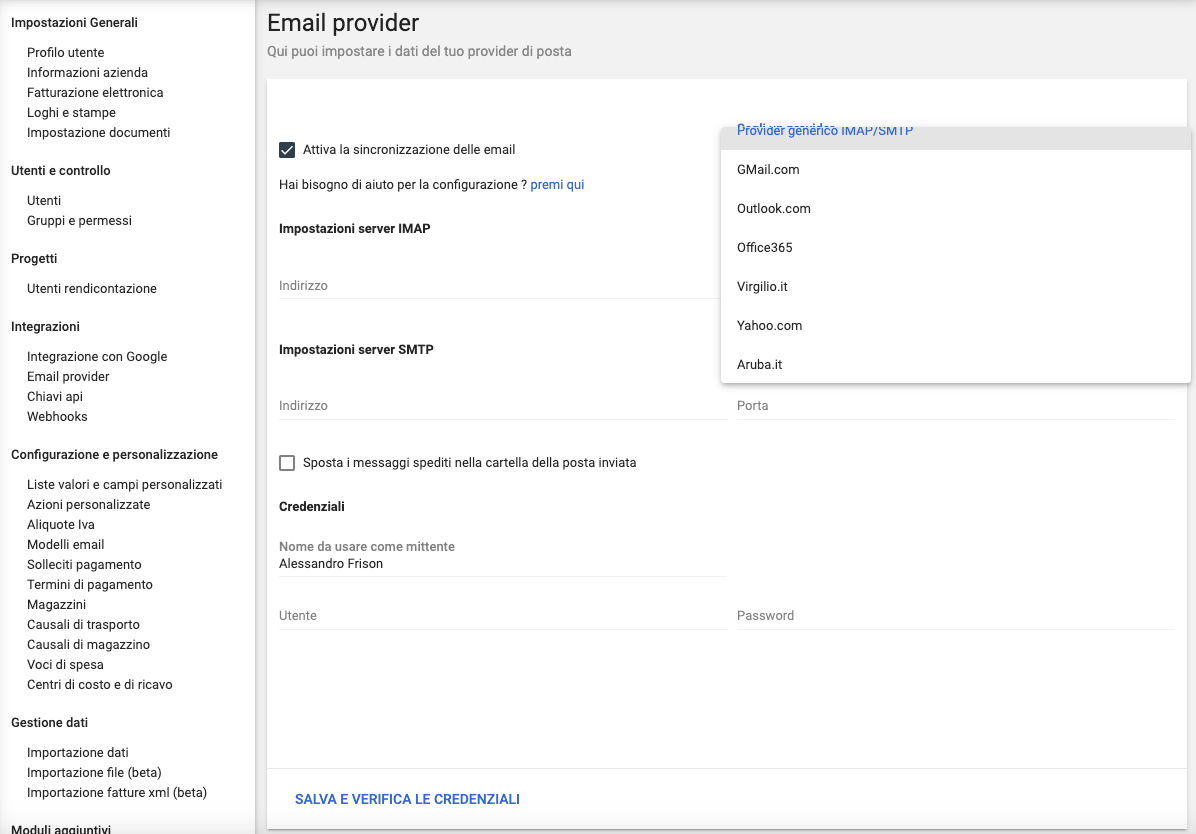
Nel caso di provider generico, inserire nelle apposite sezioni i dati dell'indirizzo del Server IMAP e la relativa porta di accesso, l'indirizzo del server SMTP e la relativa porta di accesso. Inserire dunque l'indirizzo della propria casella di posta elettronica e la password.
Premere SALVA E VERIFICA LE CREDENZIALI
Se tutti i parametri inseriti sono corretti, verrà visualizzato il messaggio CREDENZIALI SALVATE CORRETTAMENTE.
A questo punto potete iniziare a inviare email da Selly Erp e sincronizzare i messaggi nelle schede dei potenziali e contatti.
Prima di attivare il servizio di sincronizzazione, dobbiamo abilitare sull'account gmail la verifica in due passaggi. In questo modo l'accesso agli account Gmail/GSuite saranno più sicuri e l'integrazione con Selly Erp sarà controllata da un livello di sicurezza molto più elevato rispetto all'utilizzo della semplice password di accesso.
La verifica in due passaggi prevede infatti l'utilizzo di un dispositivo come lo smartphone per verificare che l'utente che accede alla casella di posta elettronica corrisponda effettivamente all'utilizzatore corretto.
Quando farai la login sulla tua casella Gmail, Google ti chiederà di confermare la tua identità confermando un messaggio visualizzato sul tuo smartphone.
Procedura per attivare la verifica in due passaggi sul tuo account Gmail
Una volta entrato nella tua casella di posta, clicca sull'icona in alto a destra e seleziona Gestisci il tuo account Google
Si aprirà la pagina del tuo account Google. Selezione Sicurezza nel menù di sinistra
Nel riquadro Accesso a Google, clicca su Verifica in due passaggi
Ti verrà chiesto di inserire la tua password di accesso a google
Quindi di inserire il tuo numero di telefono e selezionare come vuoi ricevere i codici di verifica (sms o telefonata)
Inserendo il codice appena ricevuto si potrà procedere con la verifica e relativa attivazione
Tornare alla pagina SICUREZZA
Cliccare sulla sezione Password per le app
Cliccare sulla lista Seleziona app e selezionare la voce Altra app
Inserire il nome Selly Erp e cliccare sul pulsante GENERA
Verrà visualizzato un codice su un rettangolo con sfondo giallo
Copia la password appena generata per inserirla nella configurazione di Selly Erp
Entrare nella scheda di un potenziale / contatto e cliccare il pulsante + presente nella sezione centrale.
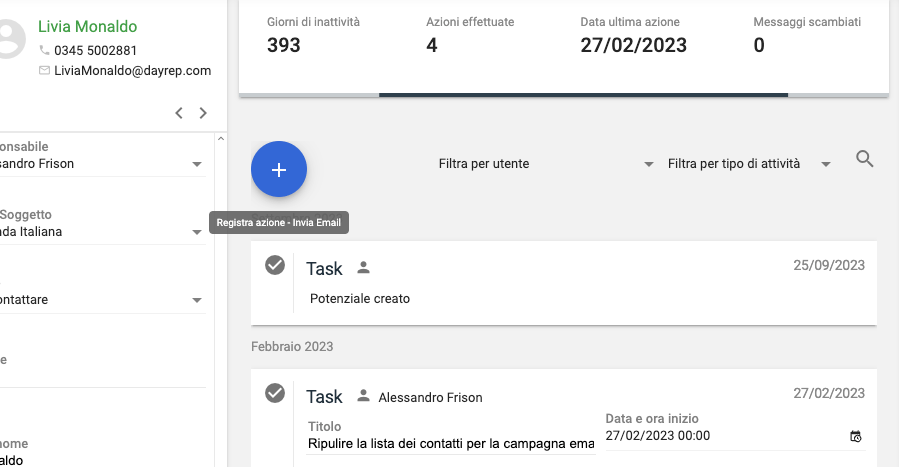
Cliccare sull'icona busta email

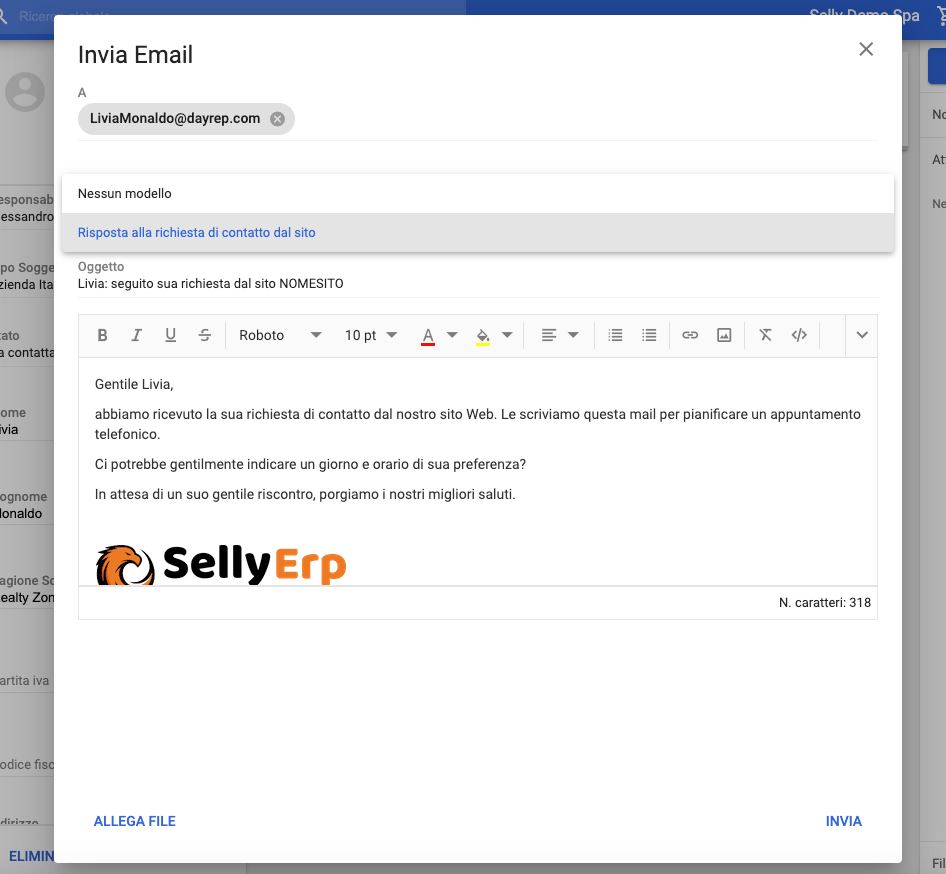
Si aprirà l'editor del messaggio dove si potrà inserire il testo dell'email, oppure richiamare un modello email già creato nell'apposita sezione modelli email . Si possono allegare altri documenti alla mail e premere INVIA per completare l'invio del messaggio.
La funzione di invio email è disponibile su tutti i documenti di Selly Erp. Sarà dunque sufficiente entrare in un documento, cliccare sull'icona busta email per inviare il messaggio direttamente da Selly Erp.
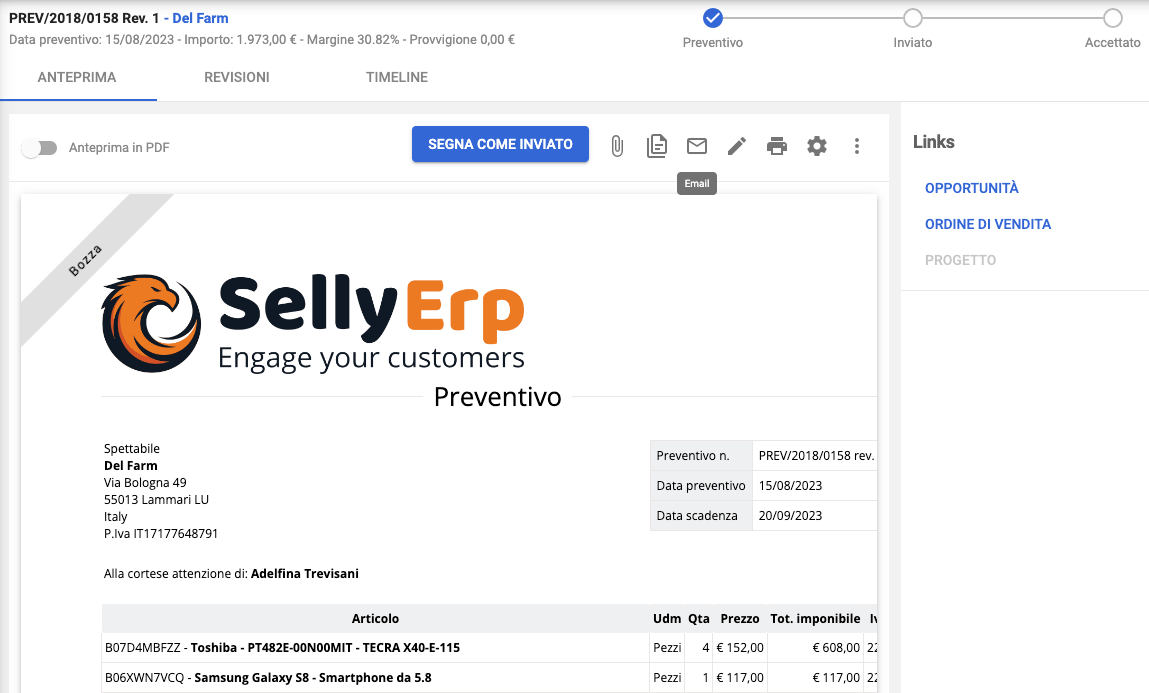
Anche in questo caso è possibile digitare il testo o richiamare un modello email già pronto per velocizzare le operazioni.
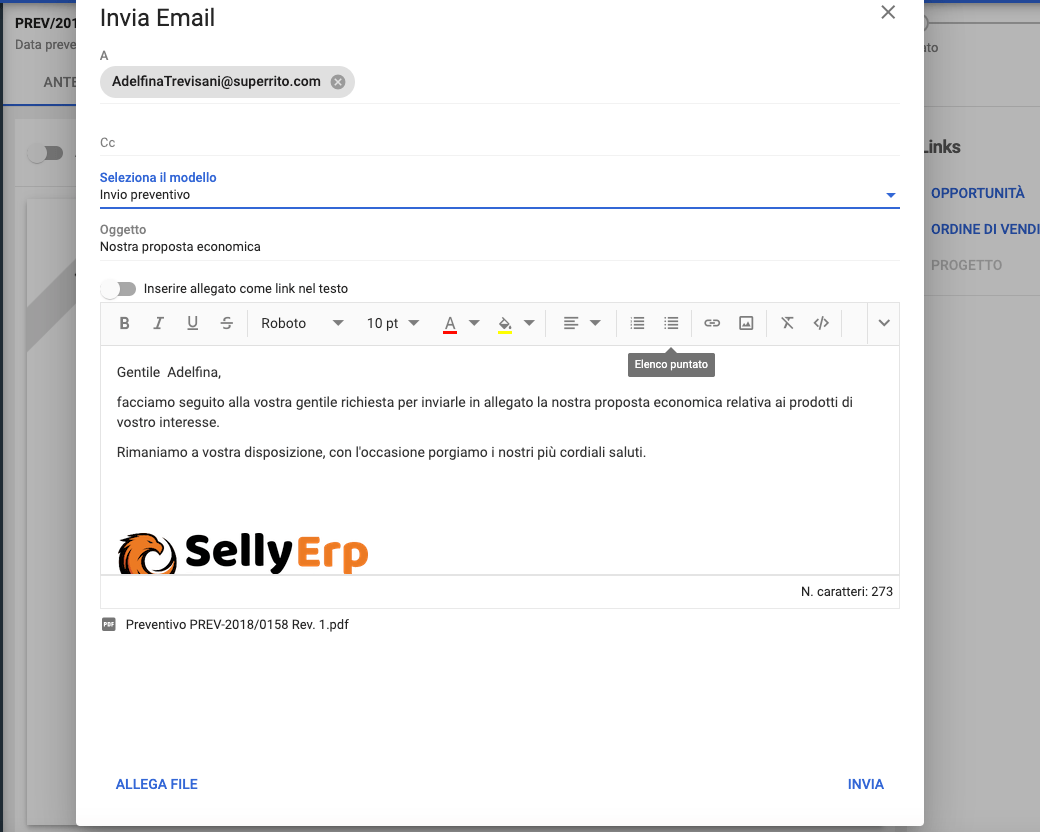
Abilitando questa opzione, verrà inserito nel testo del messaggio il link di collegamento al documento. In questo modo, al cliente verrà inviata la mail che conterrà nel testo del messaggio il link per visualizzare il documento.
Lo scopo di questa funzione è quello di abbinare tutti i messaggi scambiati con i potenziali e contatti nelle rispettive schede. In pratica Selly Erp verifica se ci sono messaggi inviati e/o ricevuti dal contatto e inserisce il contenuto della mail (allegati inclusi) nella timeline del contatto/potenziale.
Quando si accede nella scheda di un potenziale o contatto, il sistema verifica la presenza di nuovi messaggi da sincronizzare.
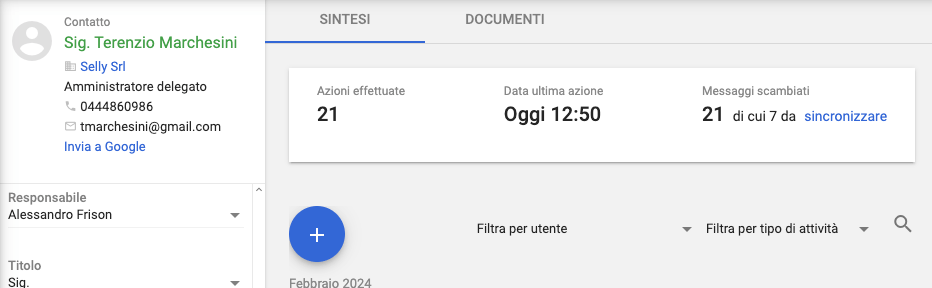
Cliccando sul pulsante sincronizzare per importare tutti i nuovi messaggi nella sezione della timeline, dove sarà possibile vedere tutti i messaggi inviati e ricevuto nel tempo.
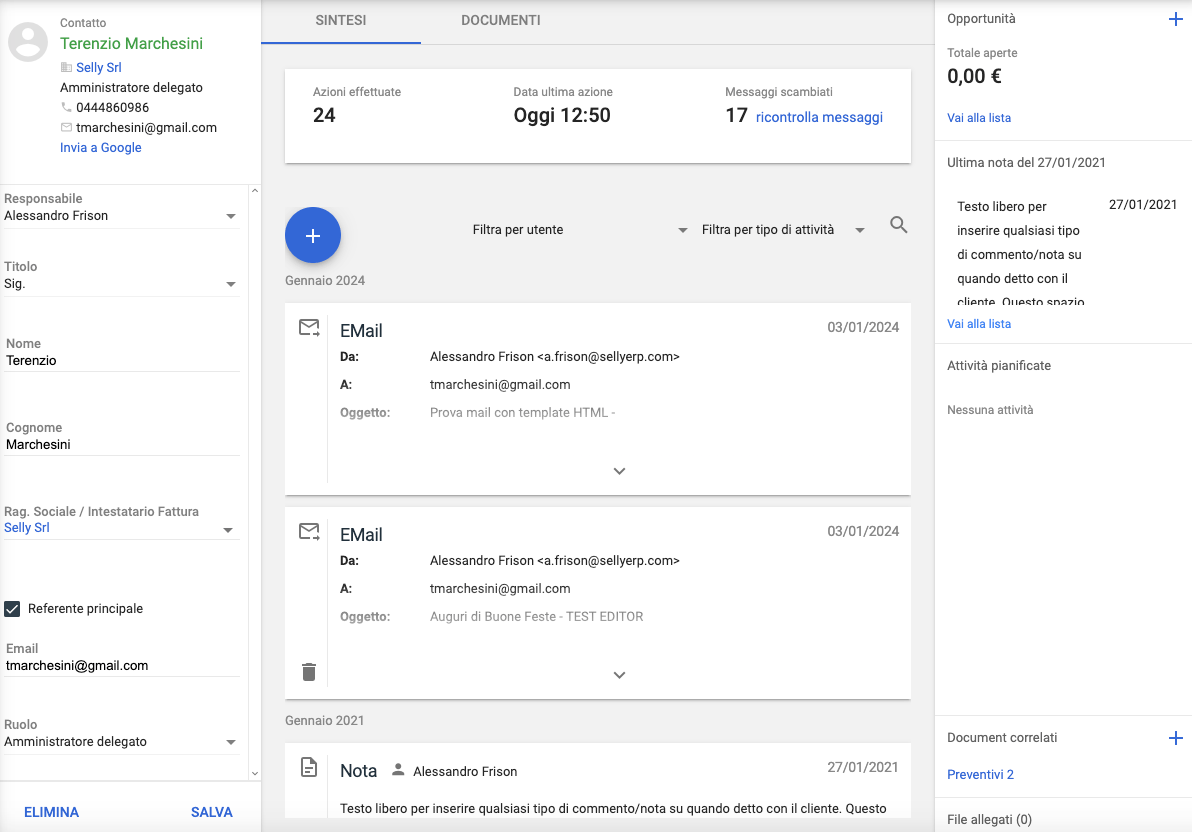
La mail rappresenta senza ombra di dubbio uno dei principali canali di comunicazione utilizzati dai venditori e dal marketing per comunicare con i propri clienti. Trovare tutti i messaggi scambiati direttamente nella scheda del contatto ti aiuta a trovare più facilmente le informazioni rilevanti e ricostruire rapidamente la storia delle comunicazioni fatte con i tuoi clienti.
La sincronizzazione funziona anche nel caso in cui la mail venga inviata direttamente dal programma di posta elettronica (sia dal desktop che da mobile). Non è dunque necessario entrare in Selly Erp per inviare una mail e trovarla nell'archivio. La prima volta che entri nella scheda del contatto, il sistema rileva che ci sono nuovi messaggi da sincronizzare e scarica i nuovi messaggi.
Tutti gli utenti della tua azienda che utilizzano Selly Erp potranno beneficiare di questa importante funzione, concorrendo insieme alla creazione di un'archivio centralizzato di tutte le comunicazioni.