In questa sezione di configurazione, troviamo gli strumenti per adattare Selly Erp a specifiche esigenze aziendali. In modo rapido sarà dunque possibile definire quali campi visualizzare nelle principali maschere del sistema, impostare procedure di automazione, definire liste di valori specifici su determinate tabelle di sistema.
Le procedure di personalizzazione, consentono di estendere la struttura dei campi presenti nei seguenti moduli:
Potenziale
Contatto
Cliente
Articolo
Opportunità
Fornitore
Referente fornitore
Righe dei documenti
Con questa procedura si potrà definire per i moduli precedentemente indicati, quali campi visualizzare, l'ordine di visualizzazione, l'obbligatorietà di inserimento e aggiungere nuovi campi al bisogno.
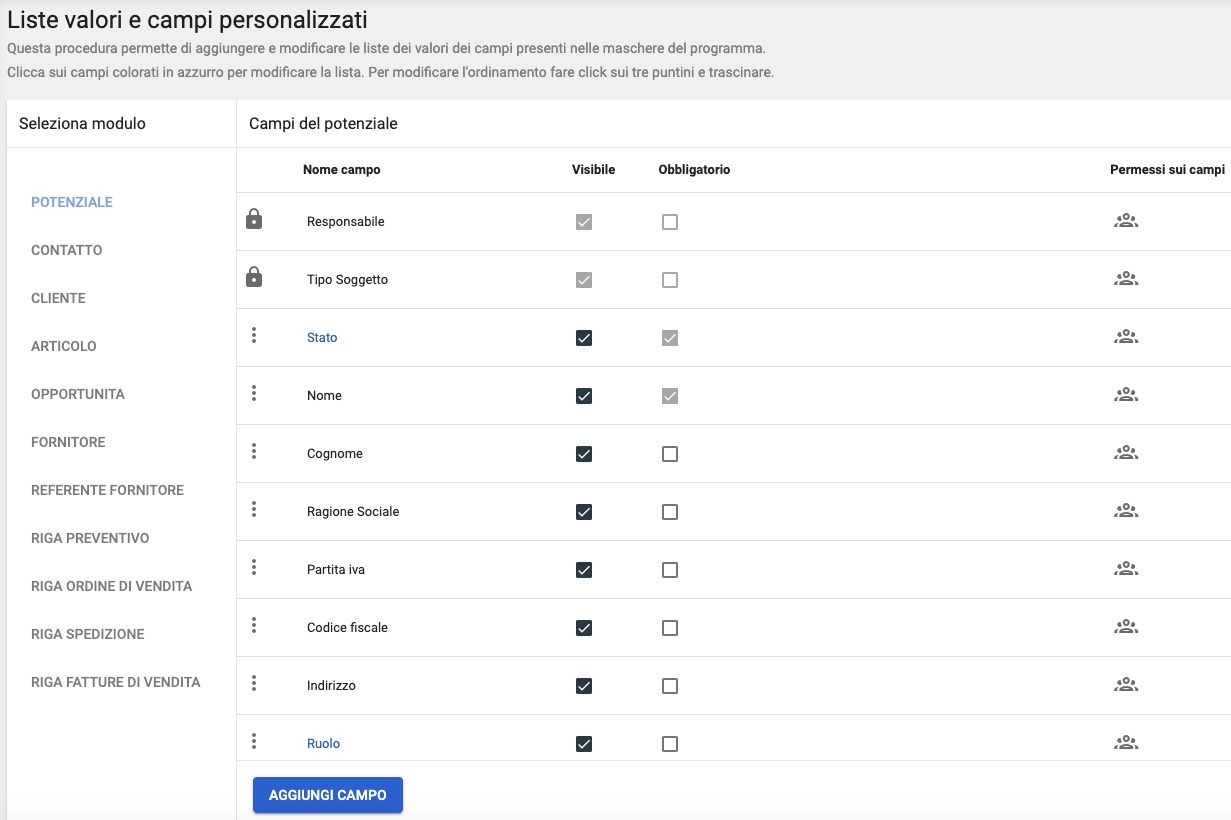
Per configurare i moduli, è sufficiente selezionare il modulo (colonna di sinistra) che si desidera personalizzare e quindi visualizzare tutti i campi presenti (colonna di destra).
In primo luogo è possibile definire l'ordine di visualizzazione, quindi spostare la posizione di un campo, definire se il campo sarà visibile o meno nella maschera, se un campo obbligatorio.
Cliccando l'icona presente nella colonna "Permessi sui campi" è possibile definire se un determinato campo sarà visibile a tutti o solo a determinati gruppi di utenti.
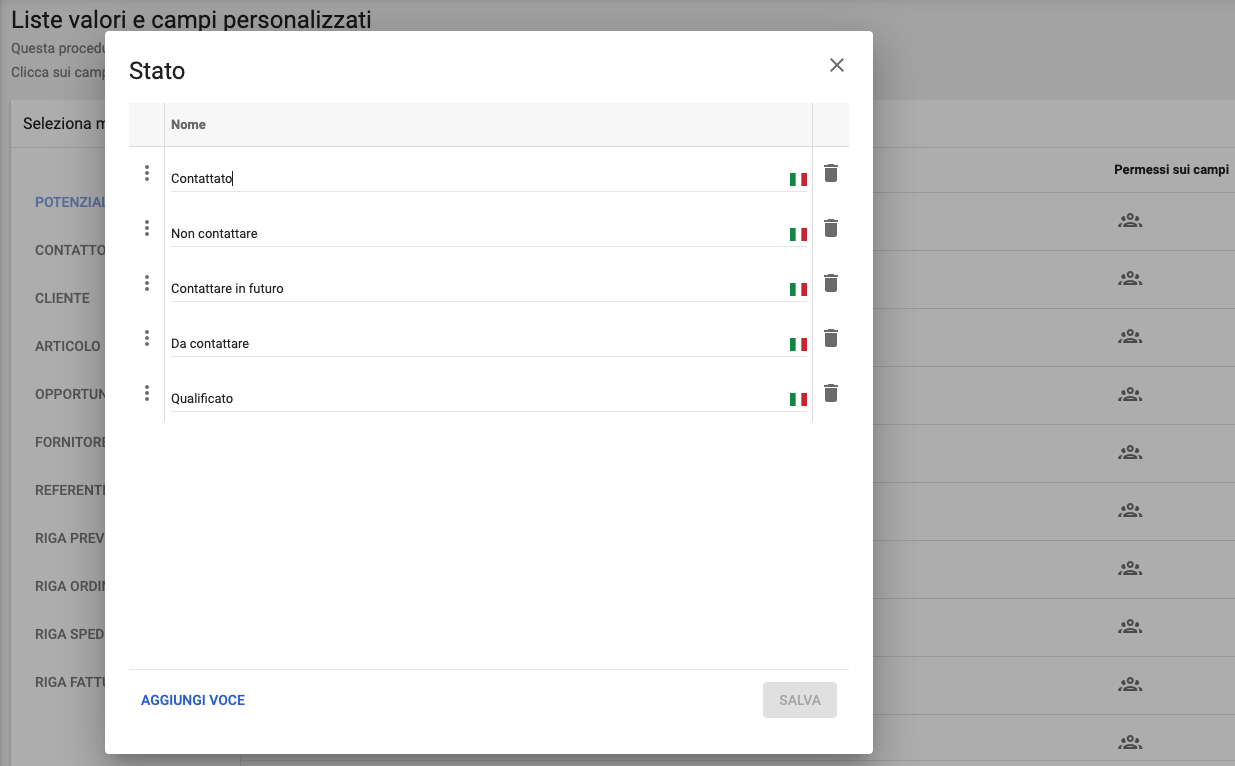
Quando un campo di sistema prevede una lista di valori, sarà sufficiente cliccare sul nome del campo per modificare i valori della lista.
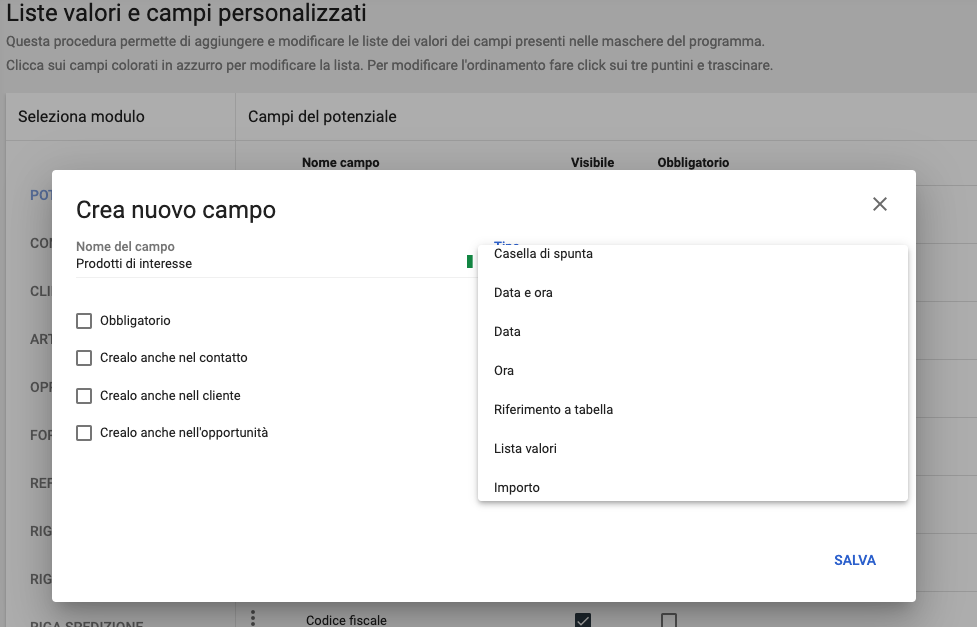
Per la creazione di un nuovo campo cliccare sul pulsante AGGIUNGI CAMPO, inserire il nome del campo, definire la tipologia di dato che si desidera inserire nel nuovo campo (Testo, data, casella di spunta, liste di valori, numeri, indirizzi ecc)
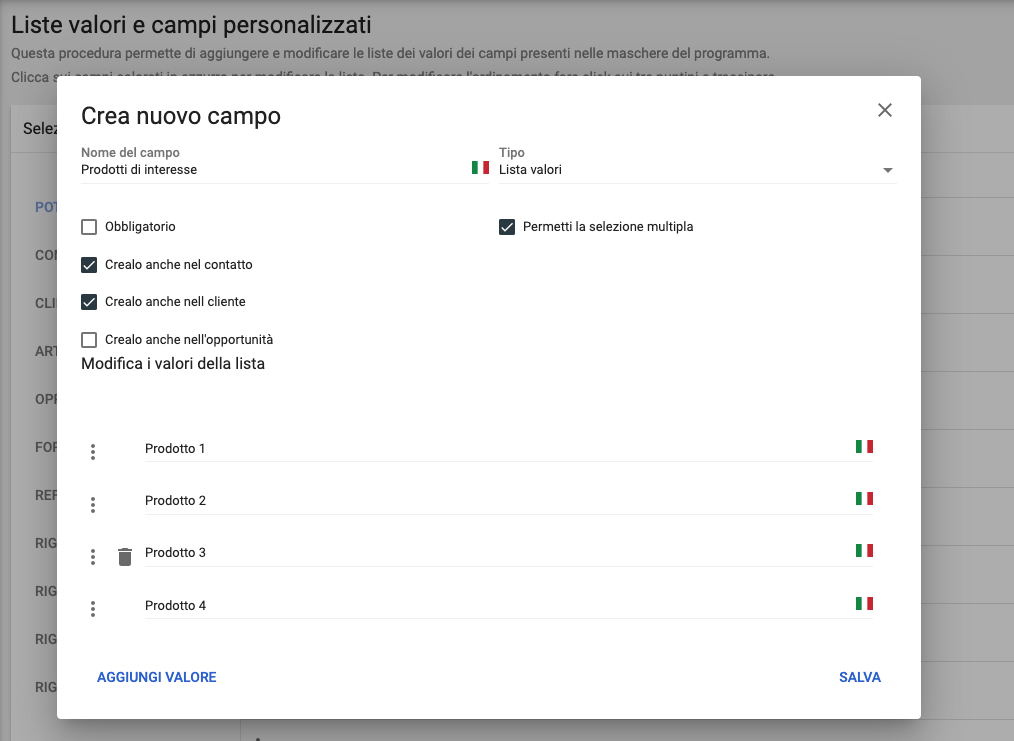
Completare le impostazioni selezionando le opzioni presenti nella maschera. Tra queste la possibilità di selezionare più di un valore presente nella lista (multi-selezione), se rendere il campo obbligatorio o meno, se il campo dev'essere creato anche nelle tabelle dei Contatti, Cliente, Opportunità.
In questo modo il valore inserito nel nuovo campo creato nel modulo dei Potenziali, verrà copiato automaticamente quando verrà eseguita procedure di conversione da Potenziale a contatto.
Le azioni personalizzate sono utili per inserire nello storico degli eventi di un soggetto, ad esempio un potenziale cliente, un contatto, un cliente o anche nei documenti, specifiche azioni che avranno all'interno un insieme di dati.
Prendiamo l'esempio di una procedura di qualificazione dei potenziali clienti. Si vuole dunque prevede un'azione specifiche per compilare una serie di domande utili alla fase di qualificazione.
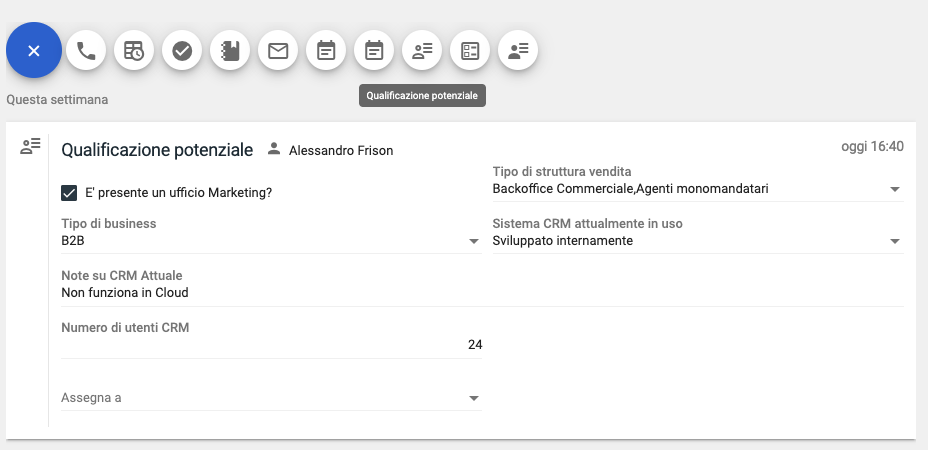
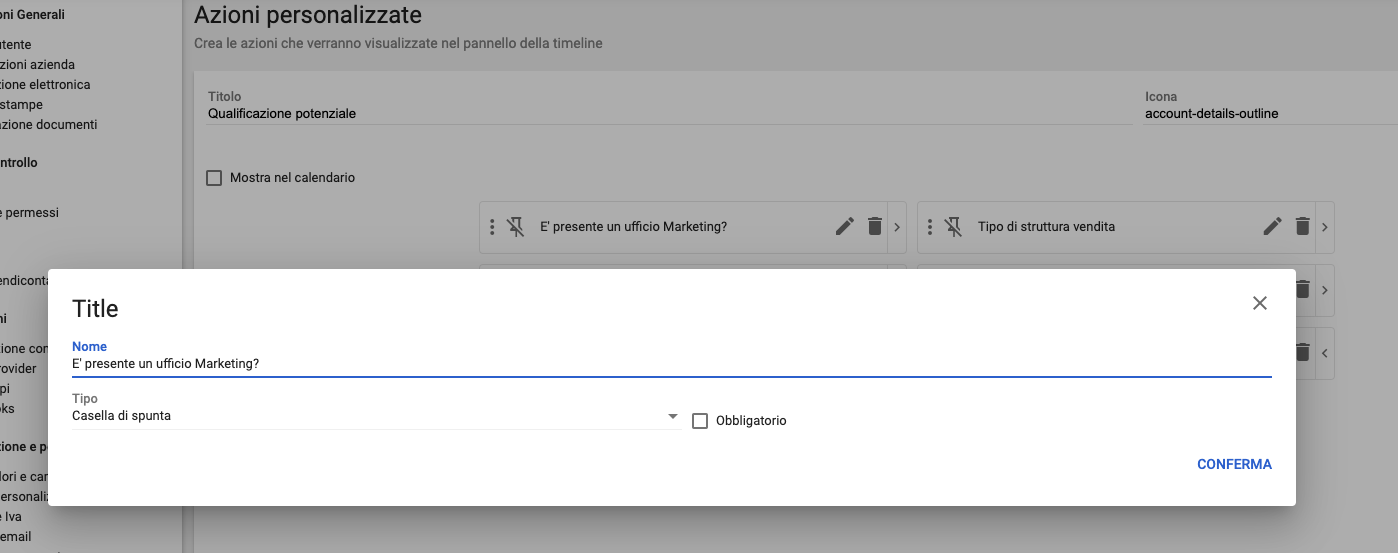
Per creare un'azione personalizzata è dunque sufficiente accedere alla procedura dal menù di configurazione, cliccare su AGGIUNGI AZIONE e inserire i campi desiderati, in modo similare a quanto viso nella sezione liste valori e campi personalizzati.
Una volta creata la nuova azione, si potrà attivarla, cliccando il pulsante + che si trova in tutte le timeline del sistema.