Tramite la procedura di importazione possiamo importare dati nelle seguenti tabelle del sistema:
Potenziali
Contatti
Clienti
Opportunità
Articoli
Prima di avviare le procedure di importazione dei dati è molto importante fare alcune considerazioni e definire bene alcune regole. In primo luogo per ognuna delle tabelle per le quali desideriamo eseguire un'importazione di dati è necessario definire quali sono i campi presenti nelle relativa tabella e le voci di ogni campo.
Prendiamo come esempio la tabella dei potenziali. In essa troviamo alcuni campi standard quali:
Responsabile
Stato
Tipo
Ruolo
Interesse
Settore
etc
Ognuno di questi campi dispone di valori specifici, che peraltro possiamo adattare alle esigenze della nostra azienda. Non solo, Selly Erp consente inoltre di creare campi aggiuntivi nelle tabelle e per ogni campo definire valori specifici.

Queste impostazioni richiedono infine che i dati che desideriamo importare siano preparati per trovare corrispondenza con i campi e i valori presenti nelle tabelle di Selly Erp.
L'importazione di dati rappresenta una fase molto importante e delicata. Ti consigliamo di prestare attenzione e seguire attentamente tutti i passaggi. Un'importazione dati fatta velocemente e senza una corretta mappatura delle informazioni, può causare diverse problematiche di utilizzo delle procedure e con ogni probabilità causerà continui rallentamenti e blocchi dei flussi di lavoro.
Prima di caricare i dati con la procedura di importazione, dobbiamo necessariamente predisporre le tabelle di base di seguito indicate:
Categorie prodotti e unità di misura (NECESSARI per l'importazione degli articoli)
Gruppo (OPZIONALE per importare i clienti)
Per completare questa procedura dobbiamo accedere al menù Configurazione e quindi entrare nella procedura Liste valori e campi personalizzati selezionare il modulo Articoli e la voce Categoria per inserire/modificare i valori delle categorie e il campo udm per le unità di misura.
Con la medesima procedura possiamo selezionare il modulo clienti e campo gruppo per inserire la lista dei gruppi clienti che si desidera associare ai record di importazione.
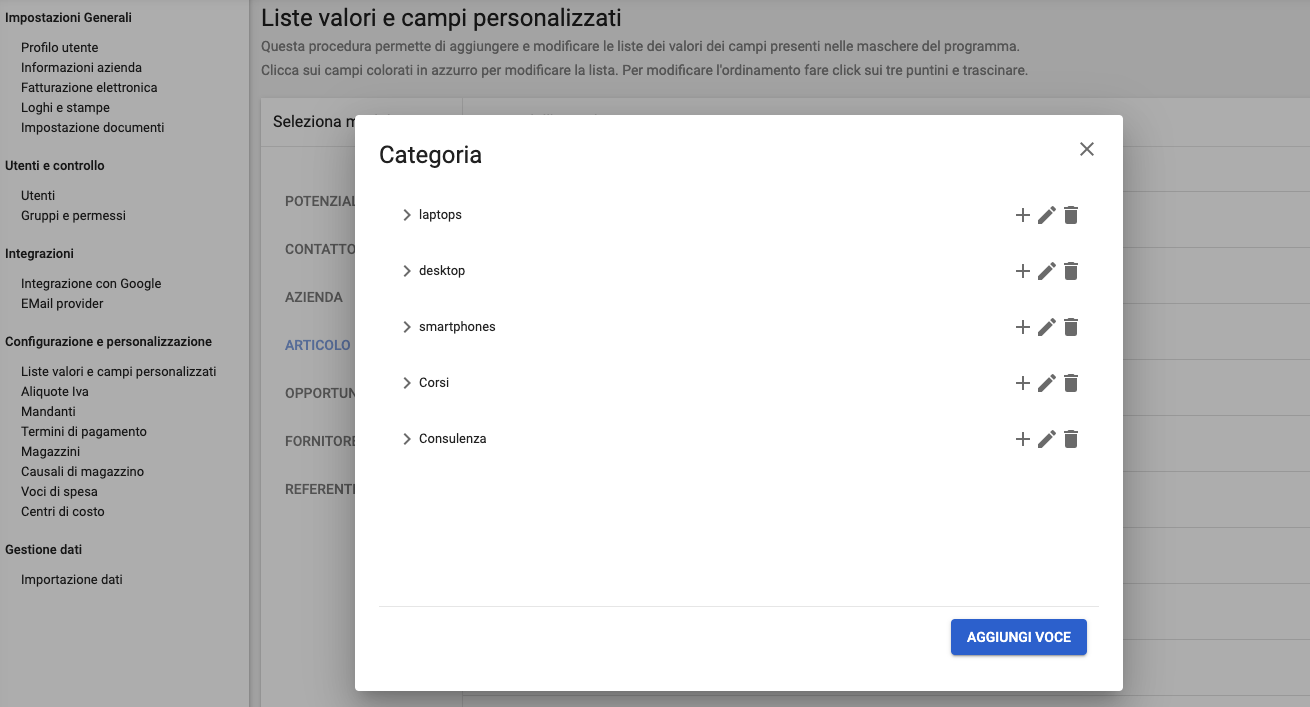
IMPORTANTE: le voci inserite con la procedura sopra descritta dovranno corrispondere esattamente con le voci presenti nel file di importazione.
Dal menù configurazione selezionare la procedura Importazione dati e cliccare sul pulsante CREA UNA NUOVA MAPPATURA, selezionare la tabella per la quale si desidera eseguire l'importazione dei dati (Clienti). Indicare la riga da dove iniziano i dati presenti nel file Excel. Solitamente nella prima riga del file sono presenti i nomi delle colonne e dalla riga 2 iniziano i dati.


Cliccare sul pulsante SELEZIONA IL FILE DA CARICARE e selezionare il file EXCEL che contiene i dati dei clienti e contatti.
In questa fase andremo ad associare ai campi di Selly Erp le colonne presenti nel file Excel. La struttura dei campi è organizzata in sezioni:
Campi obbligatori - sono i campi richiesti per poter eseguire l'importazione
Campi facoltativi - sono tutti i campi principali della tabella clienti di Selly Erp
Campi personalizzati - contiene i campi aggiunti in fase di configurazione del sistema
Indirizzo di fatturazione - contiene i campi dell'indirizzo del cliente
Indirizzo di spedizione - contiene i campi dell'indirizzo di spedizione
Contatto - contiene i campi della scheda contatto
Campi personalizzati contatto - contiene eventuali campi aggiunti in fase di configurazione
Indirizzo del contatto - contiene i campi dell'indirizzo del contatto.

Per ogni sezione procedere con la mappatura dei campi che si desidera importare. Per eseguire la mappatura posizionarsi nella riga del campo, nella colonna AZIONE cliccare la lista delle opzioni e selezionare CARICA, quindi cliccare sulla colonna da cui leggere e selezionare la colonna del file excel che contiene il campo da mappare. Nell'ultima colonna ANTEPRIMA, verranno visualizzati i primi 3 record presenti nel file. In questo modo si può verificare se la mappatura è corretta.
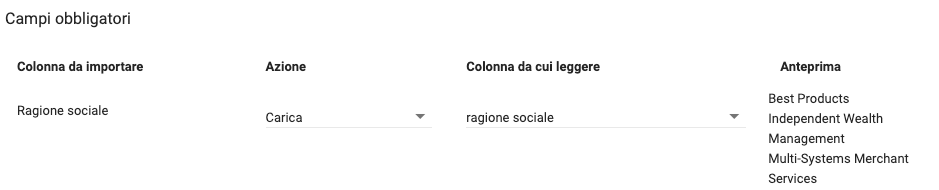
Completare la mappatura per tutti i campi che si desidera importare.
Le azioni possibili per la mappatura sono:
Carica - per associare il valore del campo
Ignora - nessuna mappatura
Imposta valore fisso - quando si vuole inserire un determinato valore nel campo per tutti i record che verranno importati.
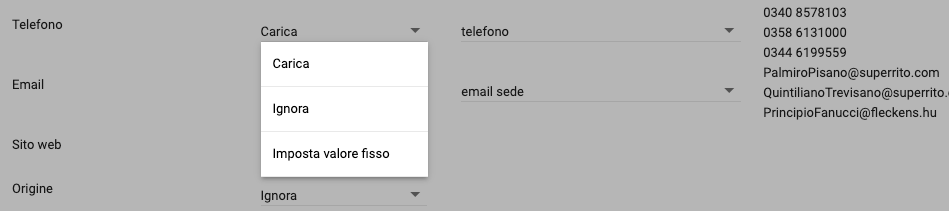

Per i campi lista valori con abilitata l’opzione multi selezione, nel file dei dati, i valori devono essere separati dal carattere punto e virgola ;
Nella sezione dei campi relativi al contatto, procediamo con la mappatura per importare i contatti associati ai clienti.

Per associare più di un contatto all'anagrafica del cliente è sufficiente creare più righe nel file excel, lasciando invariati i campi dell'azienda e modificando per ogni riga solo i dati del contatto.
Esempio:

Completata la fase di mappatura cliccare su PROSEGUI per passare alla fase di verifica del file
In questa maschera il sistema eseguirà una verifica del file caricato per controllare e segnalare eventuali errori trovati nei dati.
Se il sistema non riscontra errori, visualizzerà il messaggio:
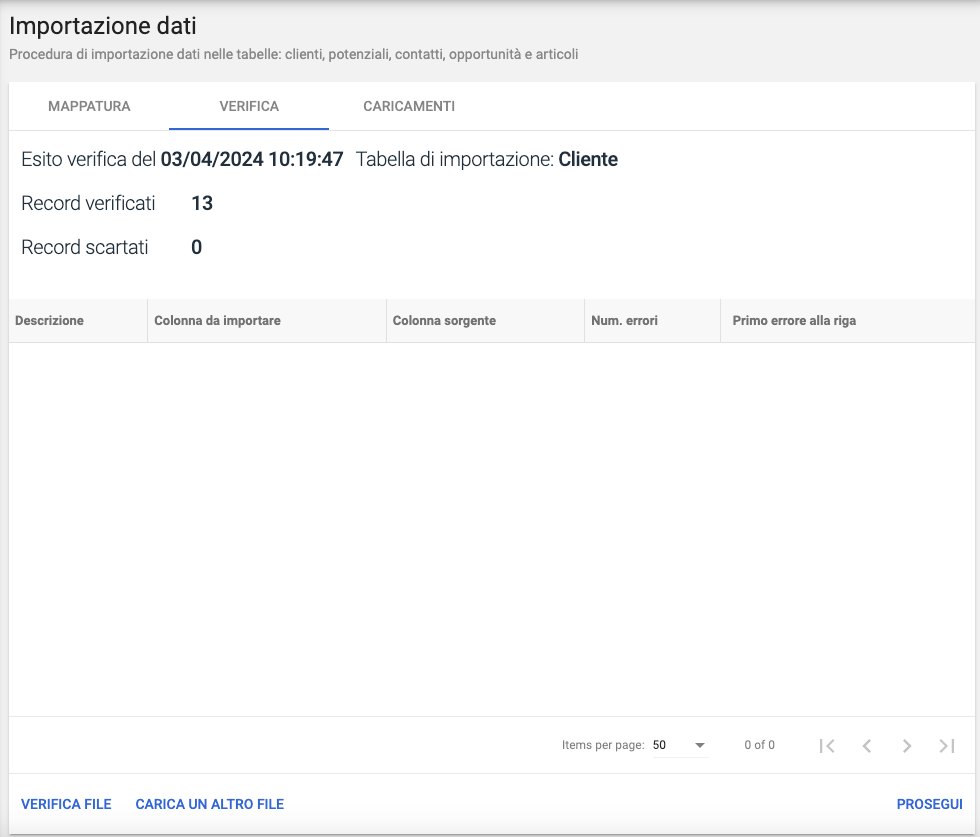
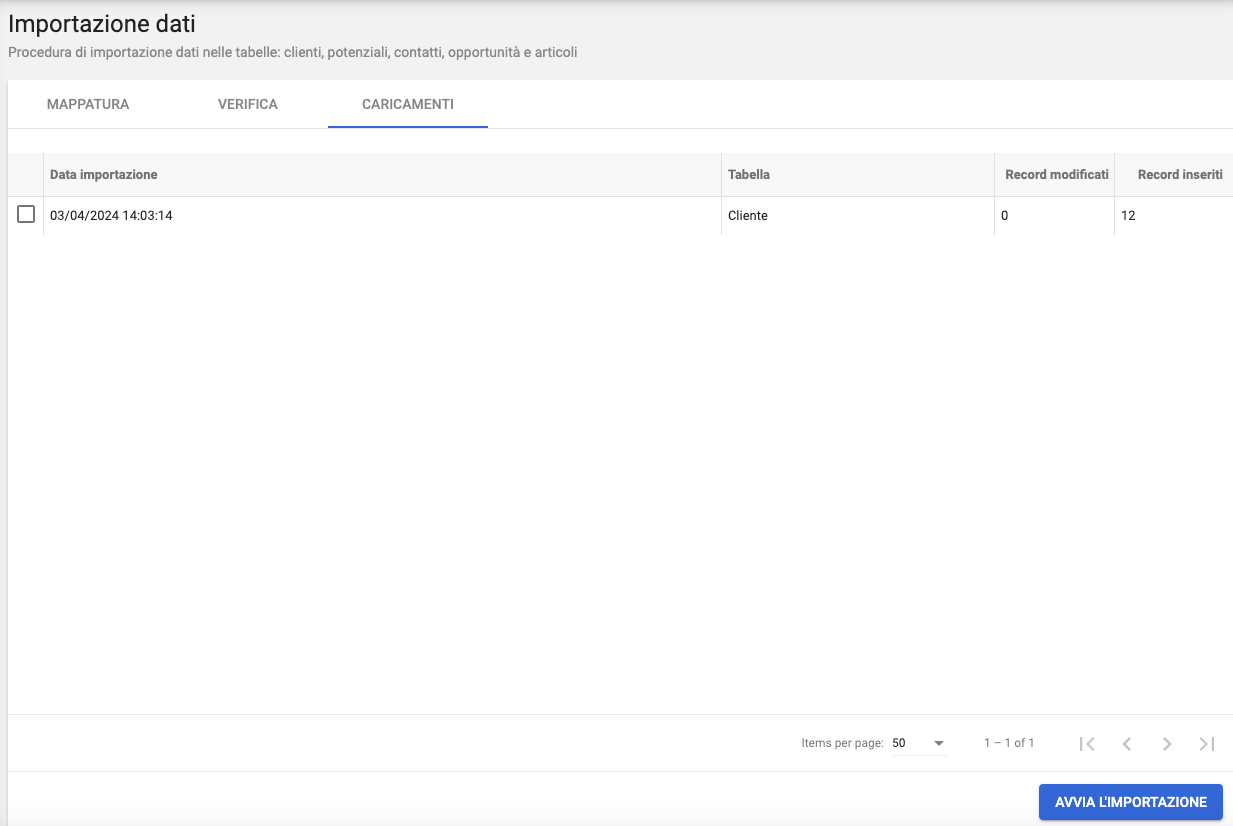
Completata la fase di verifica, clicchiamo sul pulsante PROSEGUI e AVVIA L'IMPORTAZIONE per caricare i dati nel sistema.
Al seguente link trovate un esempio di file excel con i relativi campi dell'anagrafica cliente e del contatto.