Con il termine articolo si fa riferimento ad un prodotto/servizio che la nostra azienda vende o acquista. Si tratta dunque delle voci che verranno inserite nei vari documenti di vendita e acquisto.
Prima di utilizzare Selly Erp è dunque necessario definire bene quali sono i prodotti/servizi che la nostra azienda offre e per ogni prodotto/servizio impostare una serie importanti di elementi.
Codice Articolo
Nel campo è possibile inserire un codice alfanumerico che verrà visualizzato nella tabella dei prodotti nei documenti. Se non viene inserito alcun valore, il sistema crea automaticamente un codice di sistema.
Tipo di articolo
Campo di sistema, obbligatorio, che prevede 4 tipologie di articolo:
Articolo a magazzino
Descrittivo
Servizio
Articolo non a magazzino (nessun controllo sulla giacenza di magazzino)
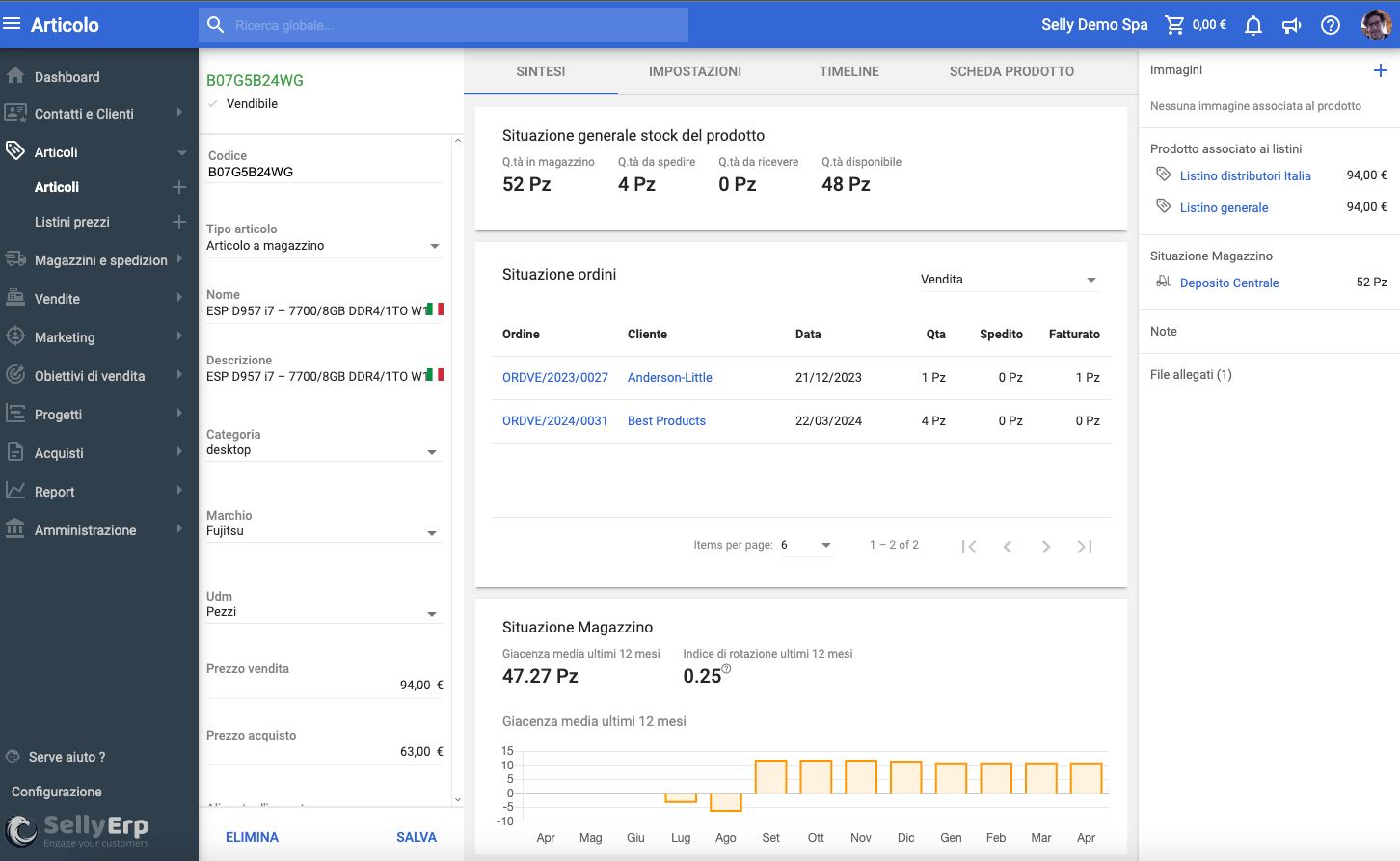
Articolo a magazzino. Con questa opzione Selly Erp considera l'articolo un bene fisico che viene movimentato nel magazzino. Terrà dunque conto dei carichi di magazzino, delle movimentazioni in uscita tramite i ddt e delle giacenze nei vari magazzini.
Articolo descrittivo. Si tratta di voci generiche per le quali si vuole modificare nei documenti il nome e la descrizione.
Servizio. Opzione da scegliere per creare articoli che riguardano appunto la vendita di servizi. In tal caso tutte le funzionalità relative ai beni fisici non verranno utilizzate per questa tipologia di articoli.
Articolo non a magazzino. Si intende comunque un bene fisico, di cui però non si vuole gestire le movimentazioni di magazzino. Molte aziende vendono prodotti che poi non transitano dal loro magazzino, bensì vengono inviate direttamente dal fornitore al cliente finale (drop shipping). Si può utilizzare questa opzione anche nel caso in cui non si vuole gestire le giacenze di magazzino in quanto il numero di articoli è ridotto e non c'è questa esigenza.
Prima di creare l'anagrafica dei nostri articoli dobbiamo definire quali sono le categorie degli articoli.
A cosa servono le categorie? in primo luogo ci sono utili per raggruppare gli articoli per tipologia. Se il numero di articoli che vendiamo è molto ampio, risulta estremamente utile raggrupparli su un numero ristretto di categorie.
Facciamo l'esempio di un'azienda che vende prodotti di elettronica / informatica. Il numero di articoli può essere importante, spesso raggiungere le diverse migliaia di voci. In questo caso potrebbe risultare molto utile raggruppare gli articoli in categorie, per esempio: Computer, Telefonia, Stampanti, Televisori, Macchine fotografiche etc.
Il raggruppamento per categoria ci sarà di grande aiuto quando si vorranno fare delle analisi sul venduto. Quanti computer abbiamo venduto quest'anno? Oppure conoscere quali sono le categorie di prodotti che più vendiamo. Un grafico a torta del fatturato per categoria ci fornirà immediatamente la risposta a questa importante domanda.
Possiamo utilizzare la categoria anche per chi offre esclusivamente servizi. Un'azienda che offre servizi di digital marketing potrebbe organizzare i propri articoli in categorie quali: sviluppo siti web, campagne di marketing PPC, servizio SEO, formazione, etc.

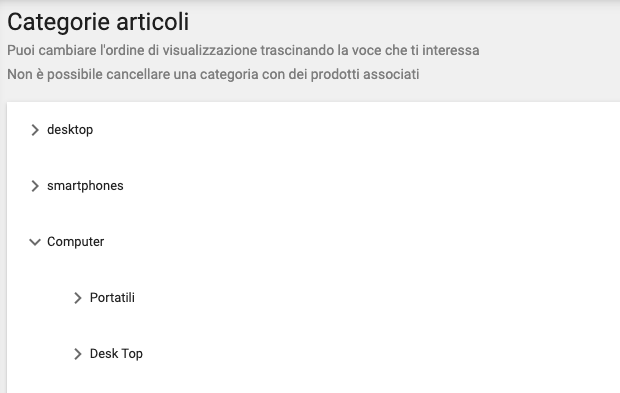
Per creare le categorie è sufficiente entrare nel menù configurazione, quindi nella procedura Liste valori e campi personalizzati, selezionare il modulo articoli:
cliccare sulla voce categorie articoli
cliccare sul pulsante aggiungi voce
inserire il nome della categoria e salvare
è possibile inoltre creare sottocategorie e organizzare le voci a piacere

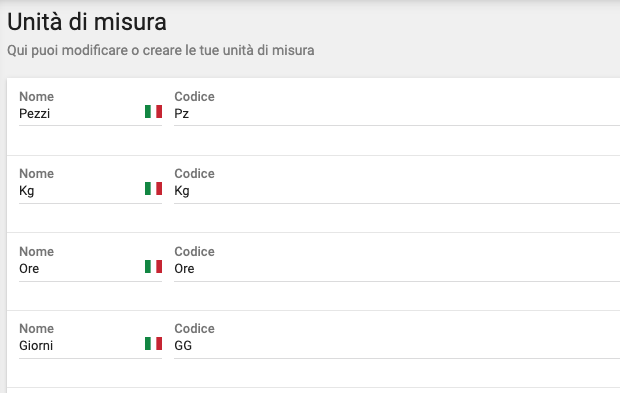
Alla pari delle categorie articolo, l'unità di misura è una proprietà importante di ogni articolo inserito nel sistema. Se vendiamo per esempio un televisore, utilizzeremo l'unità di misura Pezzi. Quando inseriremo nel preventivo o nell'ordine l'articolo Televisore, alla colonna Pezzi indicheremo il numero di articoli. Per chi vende prodotti con unità di misura il peso, dovrà creare le unità di misura Kg, Quintali etc. Se prendiamo invece come esempio le aziende che vendono servizi potrebbero offrire dei servizi a tariffa oraria o a tariffa giornaliera. Diciamo che ogni azienda ha la possibilità di configurare le proprie unità di misura e quindi associarle ai relativi articoli di vendita e di acquisto.
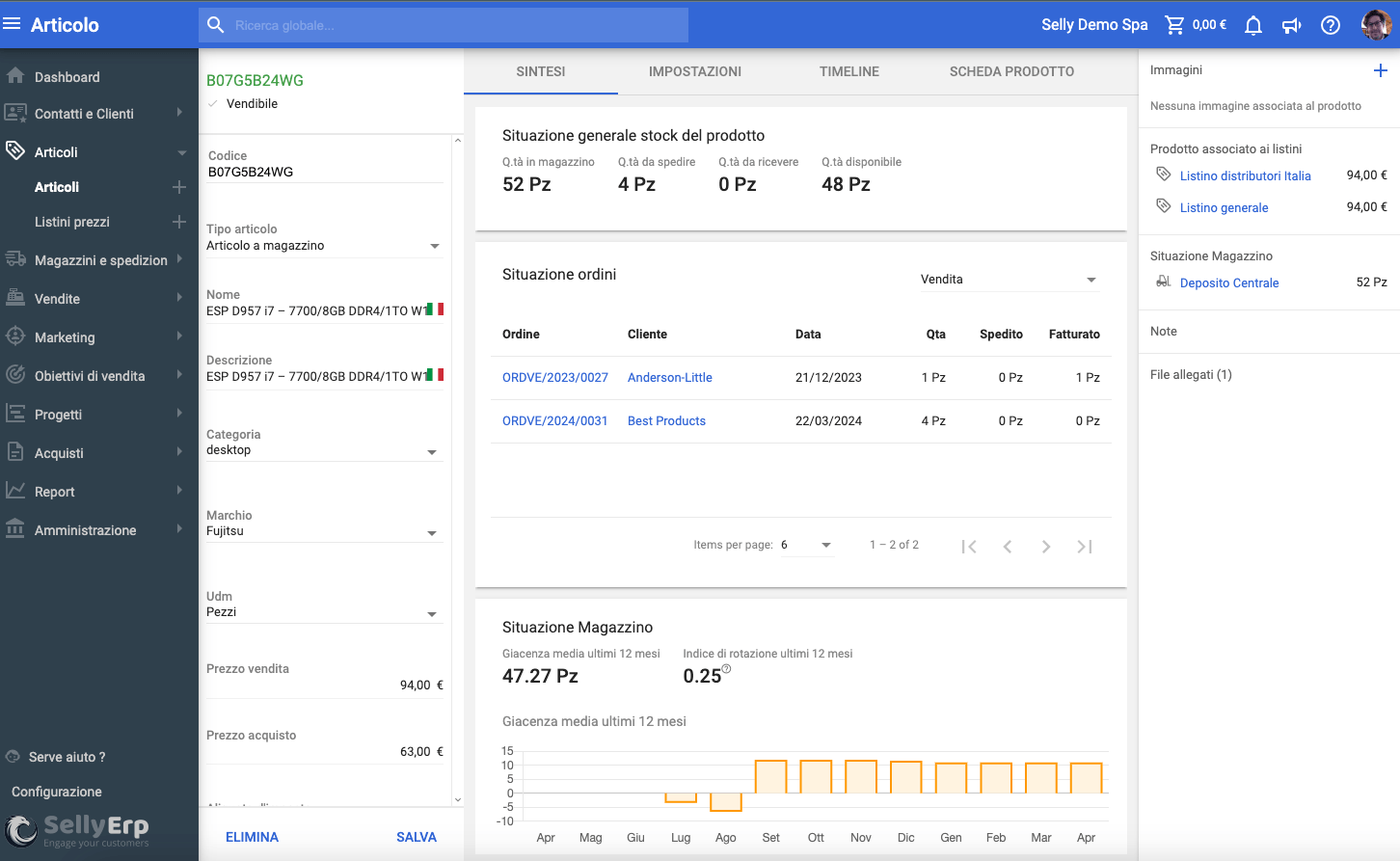
Vediamo ora la struttura complessiva della scheda articolo di Selly Erp. Come per molte altre schede presenti nel sistema, la scheda articolo è organizzata in 3 pannelli principali:
Nel pannello di sinistra troviamo i campi principali della scheda anagrafica articolo, quali il codice, il nome, la descrizione, la categoria prodotto, l'unità di misura, il marchio, prezzo di vendita, prezzo di acquisto e l'aliquota IVA
Nel pannello centrale troviamo diverse sezioni e indicatori utili per fare una sintesi delle disponibilità dell'articolo a magazzino (per gli articoli di tipo beni fisici), situazione ordini di vendita e di acquisto, giacenze per periodo, i dati di vendita e i principali clienti che hanno acquistato l'articolo visualizzato.
Nel pannello di destra troviamo l'immagine articolo e link alla galleria delle immagini, indicazione della presenza dell'articolo nei listini di vendita, la situazione aggiornata delle giacenze per i diversi magazzini presenti in azienda, eventuali allegati.
Nel pannello centrale, oltre ai dati di sintesi, troviamo le seguenti voci:
Nella sezione impostazioni sono presenti una serie di configurazioni. Nella sezione Stato del prodotto sono presenti una serie di caselle di spunta per abilitiare determinate operazioni
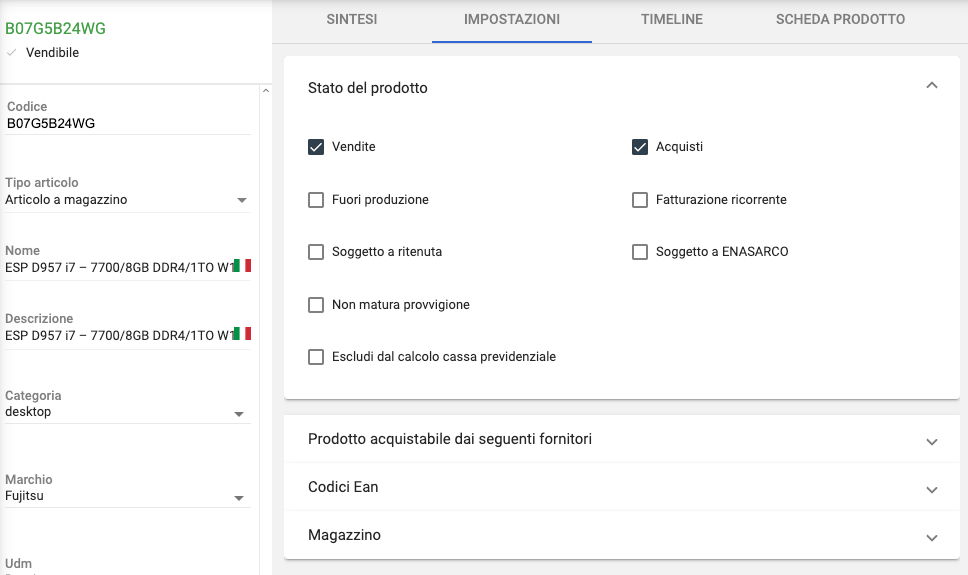
Vendite: selezionando la casella di spunta si attiva l'articolo per i documenti di vendita.
Acquisti: selezionando la casella di spunta si attiva l'articolo per i documenti di acquisto.
Per gli articoli di tipo servizio:
Fatturazione ricorrente: selezionando la casella di spunta si attiva la procedura di fatturazione ricorrente dell'articolo presente nel documento ordine di vendita.
Soggetto a ritenuta: selezionando la casella di spunta si attiva l'applicazione della ritenuta definita nelle impostazioni dell'azienda.
Soggetto a ENASARCO: selezionando la casella si attiva l'applicazione dell'enasarco definita nelle impostazioni dell'azienda.
Non matura provvigioni: selezionando la casella si esclude l'articolo dalla procedura di calcolo delle provvigioni
Escludi da calcolo cassa previdenziale: selezionando la casella si esclude l'articolo dal calcolo della cassa previdenziale.
Sezione prodotto acquistabile dai seguenti fornitori
In questa tabella è possibile definire il fornitore abituale del prodotto, indicare il codice articolo utilizzato dal fornitore, i tempi di consegna, il prezzo e la quantità minima dell'ordine.
Sezione codice EAN
In questa tabella è possibile inserire il codice a barre associato all'articolo
Sezione Magazzino
E' possibile definire la scorta minima che si vuole tenere a magazzino, il peso netto e lordo dell'articolo, l'unità di misura del peso, i dati relativi alle dimensioni LxAxP e relativo volume
Gestito a lotti: selezionando la casella, si attiva la procedura di associazione del numero di lotto all'articolo durante la fase di ricezione merce e la selezione del lotto durante nei documenti di spedizione/fattura accompagnatoria.
Il lotto ha scadenza: selezionando questa casella, si attiva la funzione che richiedere l'inserimento della data di scadenza del lotto.
Gestito a matricole: selezionando la casella, si attiva la procedura di associazione del numero di serie all'articolo durante la fase di ricezione merce e la selezione del numero di serie nei documenti di spedizione/fattura accompagnatoria.
In questa sezione si vedranno le attività correlate all'articolo, eventuali note che gli utenti possono inserire.
Descrizione estesa del prodotto: sezione dove si può inserire una descrizione più ampia con possibilità di formattazione del testo e aggiunta di eventuali immagini.
Usa descrizione estesa nei documenti: abilitando la casella, verrà utilizzato il testo inserito nell'apposito editor di testo nelle righe dei prodotti presenti nei documenti.
Allegati scheda prodotto
Selezionando questa opzione sarà possibile associare all'articolo una scheda PDF e definire se tale scheda dovrà apparire nel documento Preventivo.